基本系统配置
本次深入讲解涵盖 DHCP 与静态 IP 策略、静态 IP 地址的配置、定位摄像头 IP 地址的方法、多摄像头部署中的网络架构设计最佳实践、关键生产参数(包括时间、安全性与备份)的配置,以及用于诊断目的的系统日志下载与分析流程。
Learning Objectives
通过本次深入学习,您将理解:
- 不同环境中的 DHCP 与 Static IP 策略
- 如何为生产部署配置静态 IP 地址
- 查找未知 IP 地址的摄像头的方法
- 配置关键生产设置(时间、安全性与备份)的方法
- 下载并分析系统日志的方法
- 为多摄像头安装规划网络架构
DHCP vs Static IP Strategy
What is DHCP?
- Dynamic Host Configuration Protocol:自动 IP 地址分配
- How it works:网络路由器/服务器自动分配 IP 地址
- Dynamic allocation:设备重启时 IP 地址可能会改变
- No manual configuration:设备请求 IP,服务器分配可用地址
- Common in:办公网络、家庭网络、临时设置
DHCP Use Cases
- 测试与临时环境
- 快速演示与评估
- 具备自动 IP 管理的网络
- 办公环境中由网络管理员统一管理所有 IP
What is Static IP?
- Fixed IP address:手动分配且不会改变
- How it works:管理员在设备上手动配置特定的 IP 地址
- Permanent assignment:重启和断电后 IP 地址保持不变
- Manual configuration required:必须手动设置 IP、子网掩码和网关
- Common in:生产系统、服务器、工业设备、PLC
Static IP Use Cases
- 生产环境(始终推荐)
- PLC 集成与工业网络
- 多摄像头部署
- 已有静态 IP 方案的系统
- Production rule:始终使用静态 IP 以避免网络冲突
Testing DHCP Configuration
DHCP Testing Procedure
- Change camera to DHCP mode in network settings
- Connect camera to internet switch or router with DHCP
- Restart the camera and wait for full startup
- Camera receives new IP from DHCP server automatically
Finding the New DHCP IP Address
Method 1: Micro USB Access
- Connect via micro USB (始终位于
192.168.55.1) - Check network settings to see assigned DHCP IP
- No network configuration needed on your computer
Method 2: Remote Access Tools
- Tailscale or similar VPN:如已配置,可远程访问摄像头
- Router admin interface:查看 DHCP 客户端列表
- Network scanning tools:扫描新设备
What Happens If You Don't Know Camera IP Address?
Lost IP Address Scenarios
- 摄像头移动到不同的网络
- DHCP 分配已更改
- 静态 IP 配置忘记
- 多台摄像头的地址未知
Solution 1: Micro USB Method (Always Works)
- Fixed IP address:
192.168.55.1(永不改变) - No network adapter configuration required
- Direct USB connection to camera
- Access full interface to check network settings
- Benefit:始终拥有备用访问方式
Solution 2: Network Discovery Tools
Wireshark Network Analysis:
- Capture network traffic to identify camera communications
- Filter by MAC address (if known from label)
- Monitor DHCP requests and responses
- Professional network troubleshooting capability
IP Planning for Multiple Cameras
Network Architecture Planning
Conflict Avoidance:
- Each camera needs unique IP address
- Plan IP ranges before installation
- Document assignments in network table
Network Segmentation Benefits:
- Separate camera traffic from office network
- Improved security through isolation
- Better performance with dedicated bandwidth
- Easier troubleshooting and maintenance
Example Production Network Schemes
Scheme 1: Function-Based Segmentation
- Production cameras:
192.168.1.100-120 - 质检摄像头:
192.168.1.150-170 - Control systems:
192.168.2.Xnetwork - Office network:
192.168.10.Xnetwork
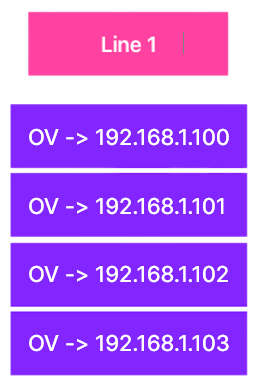
Scheme 2: Line-Based Segmentation
- 线1 摄像头:
192.168.1.100-110 - 线2 摄像头:
192.168.1.120-130 - 线3 摄像头:
192.168.1.140-150 - Infrastructure:
192.168.1.200-220
Time and Date Configuration
NTP Synchronization Setup
Network Time Protocol Benefits:
- Essential for traceability:所有检验的时间戳应准确
- Automatic time synchronization:不需要手动时间调整
- Timezone settings:与生产班次时间表相匹配
- Backup time source:配置备用 NTP 服务器以提升可靠性
Configuration Steps:
- Primary NTP server:使用公司 NTP 服务器或公共服务器
- Timezone selection:为生产地点设置正确的时区
- Sync frequency:自动同步间隔
- Time validation:验证时间显示的准确性
System Backup and Diagnostics
Backup Strategy and Components
Critical Backup Items:
- Recipe configurations:所有 AI 模型和检验设置
- Node-RED flows:自定义自动化逻辑和工作流
- System settings:网络、安全性和用户配置
- Calibration data:摄像头相关设置与对齐参数
Backup Procedures:
- Automated exports:计划定期备份操作
- Version control:随时间跟踪配置的变更
- Remote storage:备份至网络位置或外部系统
- Restoration testing:验证备份完整性与还原流程
System Logs and Diagnostics
Log Categories:
- System events:启动、关机、错误情况
- Inspection results:带有详细时间戳的通过/失败数据
- Network activity:通信日志与连接问题
- User actions:配置变更和访问记录
Log Management:
- Download capability:导出日志以供离线分析
- Log rotation:对旧日志文件进行自动清理
- Remote monitoring:与客户监控系统的集成
- Troubleshooting:使用日志进行系统性问题诊断